
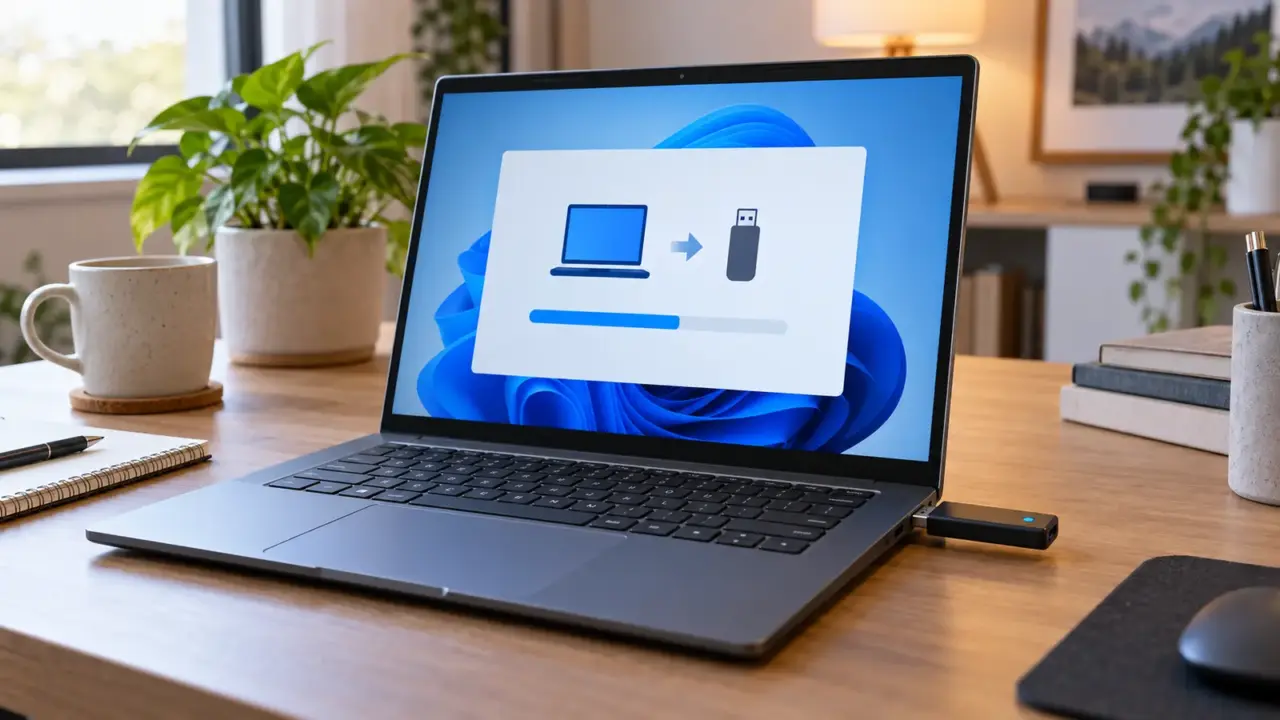
Pourquoi maintenant : Microsoft recommande de recréer le support de récupération chaque année; il peut restaurer l’appareil même après le remplacement ou l’effacement du disque.
Choisir une clé qui peut être effacée
Le processus supprime tout ce qui se trouve sur le support USB. Utilisez donc une clé vide, fiable et réservée à cet ordinateur. Branchez-la directement au PC, puis recherchez « Lecteur de récupération » ou lancez recoverydrive.exe. Laissez l’option de sauvegarde des fichiers système cochée si elle est proposée et confirmez soigneusement le bon lecteur avant de créer le support.
Ne pas confondre récupération et sauvegarde
Microsoft précise que le lecteur de récupération n’inclut pas vos fichiers personnels. Il sert à restaurer Windows et les composants nécessaires à l’appareil. Conservez donc une sauvegarde séparée de vos documents, photos et projets. Une clé USB posée à côté du PC ne protège pas non plus contre un vol, un dégât d’eau ou un rançongiciel qui atteint tous les supports branchés.
Étiqueter sans exposer un secret
Inscrivez le nom du PC et la date de création sur la boîte, sans mot de passe ni clé BitLocker. Rangez la clé hors de l’ordinateur, dans un endroit connu d’une personne autorisée. Notez aussi comment ouvrir le menu de démarrage du fabricant. Si BitLocker est activé, vérifiez séparément où se trouve la clé de récupération; le support USB ne la remplace pas.
Planifier un test et un renouvellement
Après la création, vérifiez que Windows reconnaît le lecteur et que les dossiers attendus sont présents, sans lancer une restauration. Consultez la procédure de démarrage du fabricant et planifiez une recréation annuelle comme le recommande Microsoft. Après une mise à niveau majeure ou un changement matériel, mettez à jour la fiche de l’appareil. Le jour d’une panne, vous saurez quel support utiliser et quelles données restaurer ensuite.